导出页提供的是 Final Cut Pro 工程包。剪映可以尝试导入 FCPXML 时间线,但不同版本对媒体路径的兼容性不一致,这篇说明推荐流程和遇到媒体丢失时的处理方式。
先说明兼容性
导出页里的 Final Cut Pro 工程包 会下载一个 .zip,里面包含:
timeline.fcpxml:时间线工程文件;videos/:每个分镜对应的视频片段。
Final Cut Pro 对这种工程包支持更稳定。剪映桌面版也能导入 FCPXML 时间线,但不同版本对媒体路径的处理不完全一致:有些版本能正常识别,有些版本会出现 Media Not Found / 媒体丢失。这不是视频文件缺失,而是剪映没有自动定位到解压后的素材目录。
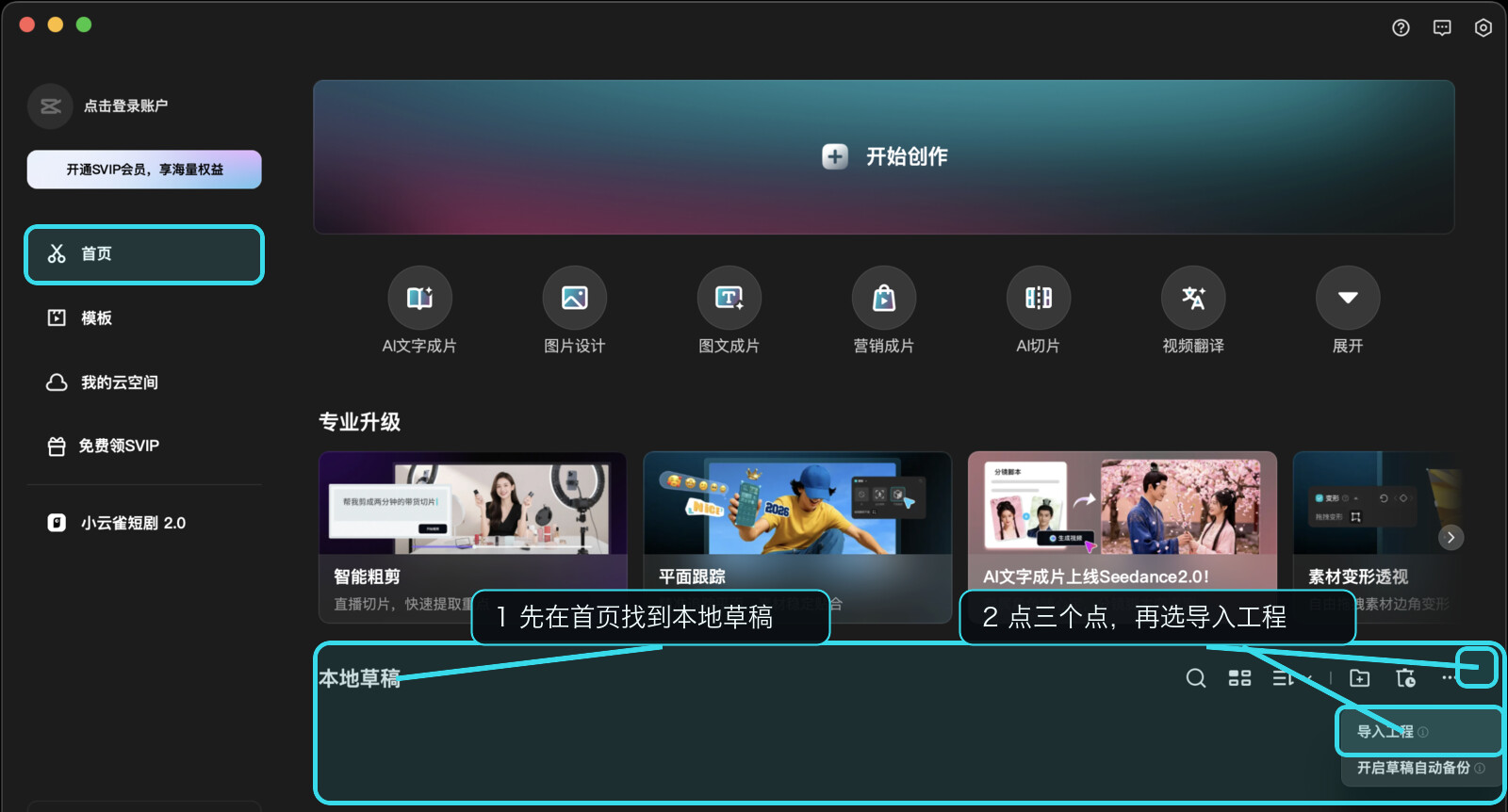
剪映首页下方的「本地草稿」右侧,点击三个点「更多」,在展开菜单中选择「导入工程」;不同版本的位置和文案可能略有差异。
推荐导入步骤
- 在导出页点击 Final Cut Pro 工程包。
- 下载完成后,先把
.zip 完整解压到一个固定文件夹。
- 不要只移动
timeline.fcpxml,要让 timeline.fcpxml、videos/ 保持在同一个解压目录里。
- 打开剪映桌面版,在首页找到「本地草稿」,点击右侧三个点「更多」,选择「导入工程」;如果你的版本是在项目内导入 XML,就先新建项目再从导入菜单选择 XML。
- 选择解压目录里的
timeline.fcpxml。
- 导入后检查时间线:分镜顺序和时长是否正确。
如果提示媒体丢失
如果剪映里出现红色的 Media Not Found / 媒体丢失,先不要删除解压目录。
可以按下面顺序尝试:
- 在剪映的素材面板中手动导入解压目录里的
videos/ 文件夹。
- 如果当前剪映版本提供「重新链接媒体」「定位文件」或类似入口,指向解压目录中的对应文件。
- 如果当前版本没有重新链接入口,可以把
videos/ 里的视频按文件名顺序导入时间线,文件名中的 EPxx-scene-xx-frame-xxx 对应分镜顺序。
为什么导出页不直接写剪映工程
网页下载包是在服务器上生成的,服务器不知道你最终会把 ZIP 解压到电脑上的哪个目录。剪映部分版本需要本机绝对路径才能自动找到媒体,这个路径只有文件下载并解压后才存在。
所以当前导出页只承诺 Final Cut Pro 工程包。剪映可以作为兼容导入流程使用,但不能保证每个剪映版本都能一键自动找回媒体。